
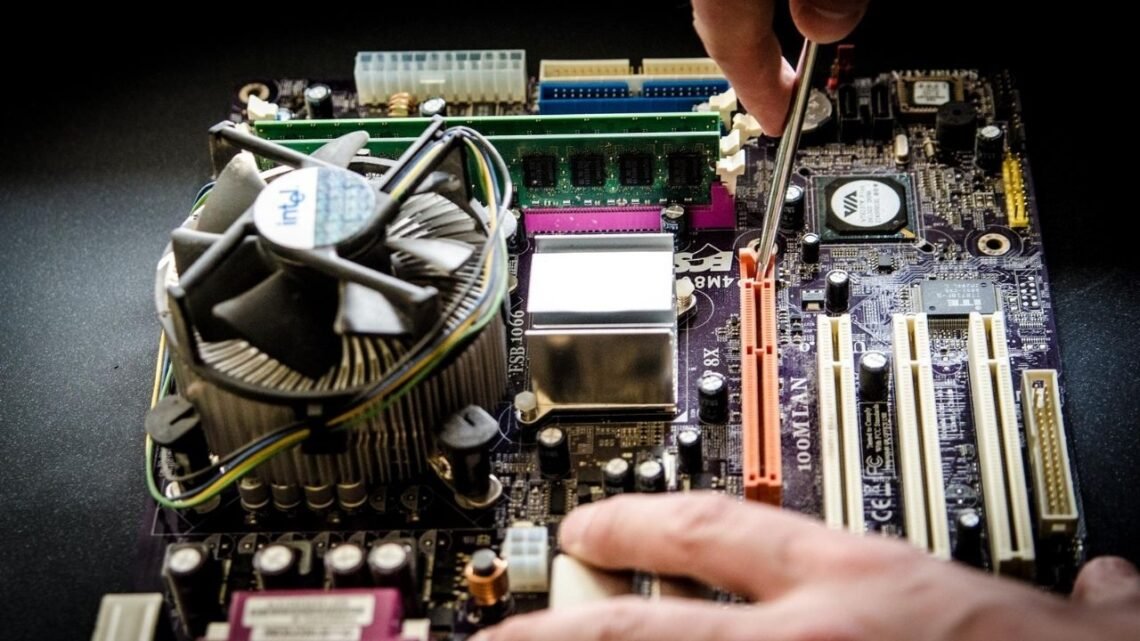
Se você está com o seu PC antigo travando, saiba que existe um guia definitivo para dar vida nova ao seu computador gastando pouco sem precisar jogar sua máquina no lixo ou gastar rios de dinheiro em um modelo novo. É desesperador ligar o computador e ter que esperar minutos eternos só para abrir o navegador, ou ver aquela famosa “bolinha rodando” toda vez que tenta abrir um arquivo de trabalho ou estudo. A boa notícia é que, na maioria das vezes, o seu processador ainda dá conta do recado; o gargalo real está em componentes ultrapassados que você mesmo pode substituir em casa.
Antes de abrir a carteira para comprar peças ou levar a uma assistência técnica, você precisa entender exatamente o que está puxando o freio de mão do seu sistema. Vamos direto ao diagnóstico para descobrir o que está matando o desempenho do seu PC.
1. Por que o seu computador antigo começa a travar tanto de uma hora para outra?
Para resolver um problema, primeiro precisamos entender a causa dele. Computadores não ficam obsoletos da noite para o dia por “velhice” física, mas sim porque as exigências dos softwares evoluem de forma agressiva. Anos atrás, acessar o YouTube ou abrir três abas no navegador exigia muito pouca memória. Hoje, uma única aba do Google Chrome rodando redes sociais consome mais recursos do que sistemas operacionais inteiros consumiam na década passada.
O grande vilão desse cenário atende pelo nome de Gargalo de Hardware. Quando o processador tenta processar as informações, ele precisa que os dados cheguem até ele de forma rápida. Se o seu sistema de armazenamento ou a sua memória de curto prazo forem lentos, o processador fica ocioso, esperando a informação chegar. É essa “espera” que você enxerga na tela na forma de travamentos, congelamentos e lentidão extrema.
A maioria das pessoas acredita que a única solução para esse estresse diário é comprar uma máquina nova de última geração. No entanto, o verdadeiro segredo que os técnicos de informática não te contam é que duas pequenas modificações cirúrgicas são capazes de fazer um computador de sete ou oito anos atrás iniciar o sistema em menos de 15 segundos. Ficou curioso para saber quais são esses dois componentes mágicos que operam esse milagre? Vamos detalhar o primeiro e mais importante deles logo abaixo.
2. O segredo mecânico: o que substitui o HD velho para o sistema voar?
Se o seu computador ou notebook ainda utiliza um HD mecânico tradicional (aquele disco rígido que faz barulho de agulha quando o PC está processando), você encontrou o maior culpado pela lentidão do seu sistema. Os HDs funcionam de forma magnética e mecânica: existe um disco girando fisicamente lá dentro e uma agulha que precisa se mover para ler os arquivos. Esse processo, para os padrões atuais, é extremamente lento e obsoleto.
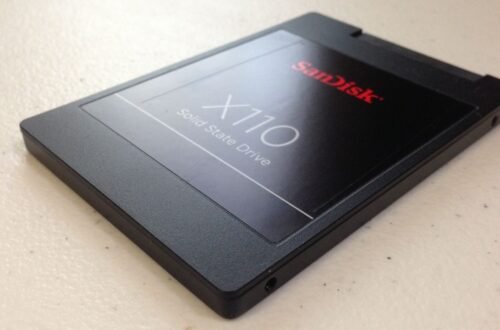
A tecnologia que substitui o HD velho para o sistema voar é o SSD (Solid State Drive). Ao contrário do HD, o SSD não possui peças móveis. Ele armazena os dados em chips de memória flash, exatamente como funciona o armazenamento do seu smartphone. Na prática, enquanto um HD comum lê dados a uma velocidade média de 100 MB/s, um SSD básico do tipo SATA consegue ler a mais de 500 MB/s. Estamos falando de uma velocidade no mínimo cinco vezes maior apenas por trocar o formato de armazenamento.
Ao instalar um SSD, o impacto é imediato: o Windows inicia em segundos, os programas abrem instantaneamente e aquela sensação de que o computador está “pesado” desaparece por completo. No entanto, de nada adianta o seu sistema ler os arquivos na velocidade da luz se ele não tiver espaço temporário suficiente para manter esses programas abertos simultaneamente. E é aí que entra o nosso próximo pilar de sobrevivência para PCs antigos.
3. Quanta memória RAM o seu PC realmente precisa para parar de engasgar?
Muitos usuários confundem o espaço de armazenamento (onde ficam guardadas as fotos e os programas) com a Memória RAM. Pense na RAM como a mesa de trabalho do seu processador: quanto maior for a mesa, mais ferramentas e papéis ele consegue deixar abertos ao mesmo tempo para trabalhar rápido. Se a mesa for muito pequena, o computador precisa ficar guardando uma ferramenta no armário (o HD/SSD) para pegar outra, o que gera aquelas travadas irritantes quando você alterna entre o Word e o navegador.
Para os padrões de uso atuais, computadores com apenas 4 GB de RAM vão engasgar executando tarefas simples do cotidiano. Hoje, o mínimo recomendado para um computador trabalhar com folga e fluidez são 8 GB de RAM. Se o seu foco envolve jogos leves, edição de imagem ou dezenas de abas abertas simultaneamente, o cenário ideal passa a ser 16 GB de RAM.
Adicionar um pente de memória RAM extra é um processo barato e simples, mas que exige atenção à compatibilidade (se a sua máquina usa o padrão DDR3 ou DDR4, por exemplo). O casamento perfeito entre um SSD e 8 GB (ou 16 GB) de memória RAM é a fórmula exata para ressuscitar qualquer computador. Mas antes de sair comprando qualquer peça na internet, você precisa saber como não cair em armadilhas de preços e marcas que não duram nada.
4. Onde encontrar o melhor custo-benefício em peças de upgrade sem errar?
O mercado de componentes de informática está inundado de marcas genéricas e promessas milagrosas, principalmente em grandes marketplaces asiáticos e nacionais. Comprar o componente mais barato de uma marca totalmente desconhecida pode fazer o seu barato sair muito caro, resultando em perda de dados ou peças que queimam com poucos meses de uso.
Para não errar na escolha do SSD, foque em marcas consagradas pelo mercado que oferecem boa garantia e durabilidade, como Kingston, Crucial, SanDisk e WD (Western Digital). Modelos de entrada como o Kingston A400 ou o Crucial BX500 são escolhas universais que oferecem excelente desempenho pelo menor preço possível.
Na hora de comprar, evite lojas físicas de bairro que costumam cobrar o dobro do preço de mercado por falta de estoque de grande escala. Sites confiáveis como a Amazon Brasil e o Mercado Livre (buscando sempre por lojas oficiais ou vendedores com medalha Platinum) oferecem os melhores preços, frete rápido e a segurança de devolução caso você compre um modelo incompatível por engano. Mas afinal, depois que as peças chegam na sua casa, você realmente precisa pagar alguém para fazer o serviço ou consegue resolver sozinho?
5. Como fazer a instalação física dos componentes em casa com segurança?
Uma das maiores barreiras para quem quer dar vida nova ao computador é o medo de abrir a máquina, tocar nos circuitos e estragar algo de forma irreversível. A realidade é que a substituição de um HD por um SSD e a inserção de uma memória RAM parecem um bicho de sete cabeças, mas são procedimentos tão simples quanto conectar um cabo de tomada ou encaixar uma peça de Lego.
Se você utiliza um computador de mesa (Desktop), o processo é ainda mais simples: basta remover a tampa lateral do gabinete, desconectar os dois cabos do HD antigo (energia e dados) e plugá-los exatamente da mesma forma no novo SSD SATA. No caso da memória RAM, basta localizar os slots verticais na placa-mãe, abrir as travas laterais plásticas, encaixar o novo pente até ouvir um estalo (“click”) e fechar as travas novamente.
No caso de notebooks, o procedimento exige um pouco mais de paciência. Você precisará de uma chave de precisão (geralmente do tipo Philips) para remover os parafusos da tampa traseira. Com a tampa aberta, a memória RAM fica visível em slots horizontais com travas metálicas de pressão, e o HD fica fixado por um pequeno suporte metálico de fácil remoção. O segredo principal aqui é sempre desconectar a bateria do notebook antes de tocar em qualquer componente eletrônico para evitar curtos-circuitos. Com as peças devidamente instaladas no lugar, chegamos à parte lógica: como colocar o sistema operacional para rodar nessa velocidade máxima?
6. O truque do sistema: formatação limpa ou clonagem de disco?
Com o novo SSD instalado fisicamente na máquina, você se deparará com um detalhe importante: ele vem completamente vazio de fábrica, sem o Windows ou seus arquivos. Para resolver isso e colocar a máquina para funcionar, existem dois caminhos distintos que você pode seguir dependendo do seu nível de paciência e da importância dos seus arquivos atuais.
O primeiro método é a Clonagem de Disco. Utilizando softwares gratuitos (como o Macrium Reflect ou ferramentas próprias fornecidas por fabricantes como a Crucial), você consegue conectar o SSD novo no computador (usando um cabo adaptador USB-SATA) e fazer uma cópia idêntica, bit por bit, de tudo o que está no seu HD velho para o SSD novo. Isso inclui o Windows ativado, suas senhas, programas e todos os arquivos pessoais. Depois de clonar, basta trocar fisicamente as peças e o computador liga exatamente como estava antes, só que muito mais rápido.
O segundo método, e o mais recomendado para computadores que já estão travando há muito tempo, é a Formatação com Instalação Limpa do Windows. Ao criar um pen drive de instalação usando a ferramenta oficial da Microsoft, você apaga todos os vícios, arquivos desnecessários e possíveis vírus que estavam entupindo o seu sistema antigo. O Windows ganha uma instalação pura diretamente nos chips rápidos do SSD, garantindo o ápice do desempenho que o seu hardware pode entregar. Contudo, o upgrade do sistema não termina apenas na parte física e lógica; existem hábitos diários que você precisa adotar para manter essa velocidade por anos.
7. Quais hábitos diários evitam que a lentidão retorne ao seu sistema?
Fazer o upgrade de peças garante um ganho brutal de performance imediata, mas o mau uso do computador a longo prazo pode começar a minar o desempenho do sistema novamente. Para manter o seu PC antigo rodando com a velocidade de um modelo novo por muito mais tempo, algumas rotinas simples de manutenção de software devem ser seguidas.
Evite instalar programas que prometem “acelerar o PC” ou “limpar a memória” automaticamente (como alguns otimizadores famosos do mercado). Na maioria das vezes, esses softwares rodam em segundo plano, consomem a memória RAM que você acabou de instalar e geram notificações irritantes na tela. O próprio Windows possui ferramentas nativas excelentes, como a Limpeza de Disco e o Gerenciador de Tarefas, que permitem controlar quais programas iniciam junto com o computador sem a necessidade de instalar aplicativos de terceiros.
Mantenha também o hábito de não lotar o seu SSD até o limite máximo da sua capacidade de armazenamento. Ao contrário dos HDs tradicionais, os SSDs precisam de cerca de 10% a 15% de espaço livre para gerenciar a gravação de blocos de memória de forma eficiente; deixá-lo completamente cheio fará com que a velocidade de escrita caia consideravelmente. Seguindo essas dicas de manutenção e combinando com o ganho de velocidade das novas peças, o seu computador estará pronto para enfrentar mais anos de rotina intensa de trabalho sem te deixar na mão na hora que você mais precisa.
🔗 O que ler a seguir no Nerdômetro?
Agora que você já compreendeu a teoria e o poder de transformação desse upgrade, o próximo passo prático é escolher os componentes certos para o seu modelo sem gastar dinheiro à toa.
- Para entender qual formato de armazenamento escolher para o seu tipo exato de computador, leia nosso artigo detalhado: [Como escolher o melhor SSD para notebook antigo em 2026?]
- Se a sua dúvida é decidir entre as duas gigantes de componentes de entrada para economizar ao máximo na compra, confira o nosso comparativo de mercado: [Kingston A400 vs Crucial BX500: Qual o melhor SSD barato para upgrade?]


2 Comments on “PC antigo travando? Guia definitivo para dar vida nova ao seu computador gastando pouco”