Se você comprou o seu novo componente de armazenamento para dar vida nova ao seu computador, o próximo grande desafio é aprender como instalar SSD no notebook e clonar o Windows do HD antigo passo a passo sem perder nenhum arquivo e sem precisar pagar caro para um técnico de informática fazer o serviço. Muitas pessoas sentem pânico só de pensar em abrir a carcaça de um eletrônico ou mexer em partições do sistema operacional, com medo de quebrar travas plásticas ou apagar fotos e documentos importantes por engano. A realidade é que, com as ferramentas certas e o programa adequado, você consegue resolver tudo em menos de uma hora na mesa da sua cozinha.
Neste guia prático, vamos desmistificar o processo físico e lógico para que você faça o upgrade por conta própria, garantindo que o seu notebook ligue com o Windows idêntico ao que estava antes, só que voando em velocidade.
1. O que você precisa ter em mãos antes de abrir o seu notebook?
Antes de pegar a primeira ferramenta que vir pela frente, a preparação do ambiente é o segredo para que nada dê errado durante o processo de upgrade. Abrir um notebook exige delicadeza, pois os parafusos internos são minúsculos e os componentes são sensíveis à eletricidade estática do nosso corpo.
Para a parte física, você vai precisar de uma chave de fenda de precisão (geralmente do tipo Philips tamanho #0 ou #00). Forçar a abertura com uma chave grande demais vai espanar o parafuso, criando um problemão para retirá-lo depois. Para a parte lógica (a clonagem), como você vai copiar os dados de um disco para o outro, você precisará conectar o SSD novo no notebook enquanto o HD antigo ainda estiver dentro dele rodando o sistema. A forma mais fácil e barata de fazer isso é usando um Cabo Adaptador USB para SATA ou uma Case de HD Externo.
Você espeta o SSD novo nessa case, conecta na porta USB do notebook como se fosse um pen drive comum e faz a cópia. Depois que o processo terminar, aí sim você abre o notebook e troca as peças de lugar.
🛒 Dica de Ferramentas: Para não correr o risco de estragar os parafusos do seu aparelho, confira este Kit de Chaves de Precisão e Case para HD com melhor preço na Shopee.
Com tudo na mesa, o próximo passo é baixar o software gratuito que vai operar a mágica de duplicar o seu sistema operacional.
2. Qual o melhor programa gratuito para clonar o Windows sem erros?
Existem diversos softwares no mercado que prometem clonar discos, mas muitos deles se tornaram pagos recentemente ou corrompem os arquivos de inicialização do Windows (o famoso erro de tela azul Bootmgr is missing). Para os leitores do Nerdômetro, a recomendação mais segura e eficiente hoje é o Macrium Reflect Free (ou a ferramenta oficial de clonagem fornecida pela própria fabricante do seu SSD, como o Acronis True Image for Western Digital/Crucial).
Esses programas são capazes de fazer uma cópia idêntica, bit por bit, de todas as partições ocultas do seu HD que o Windows usa para iniciar. Isso significa que suas senhas salvas, programas instalados, histórico do navegador e arquivos da área de trabalho vão exatamente do mesmo jeito para o SSD novo.
Para começar, insira o seu novo SSD na case USB e conecte-o no notebook. Abra o programa de clonagem escolhido, selecione o seu HD atual como “Disco de Origem” e o novo SSD USB como “Disco de Destino”. Clique em avançar e deixe o programa trabalhar. Dependendo da quantidade de arquivos que você tem no HD, o processo pode demorar de 30 minutos a duas horas. Assim que a barra preencher 100%, é hora de desligar tudo e partir para a cirurgia física no aparelho.
3. Passo a Passo Físico: Como abrir o notebook e trocar o HD pelo SSD com segurança
Com o processo de clonagem concluído, desconecte o SSD da porta USB. Desligue o notebook completamente da tomada, feche a tela e vire o aparelho de cabeça para baixo sobre um pano macio para não arranhar a carcaça.
- Remova os parafusos traseiros: Use a chave de precisão correta e organize os parafusos na mesa exatamente na mesma posição em que os retirou, pois muitos notebooks usam parafusos de tamanhos diferentes na frente e atrás.
- A regra de ouro da segurança: Assim que remover a tampa plástica traseira, localize o conector da bateria interna do notebook e desconecte-o imediatamente da placa-mãe. Nunca toque em componentes eletrônicos ou slots com a bateria conectada, pois uma simples chave que escorregar pode gerar um curto-circuito fatal na placa.
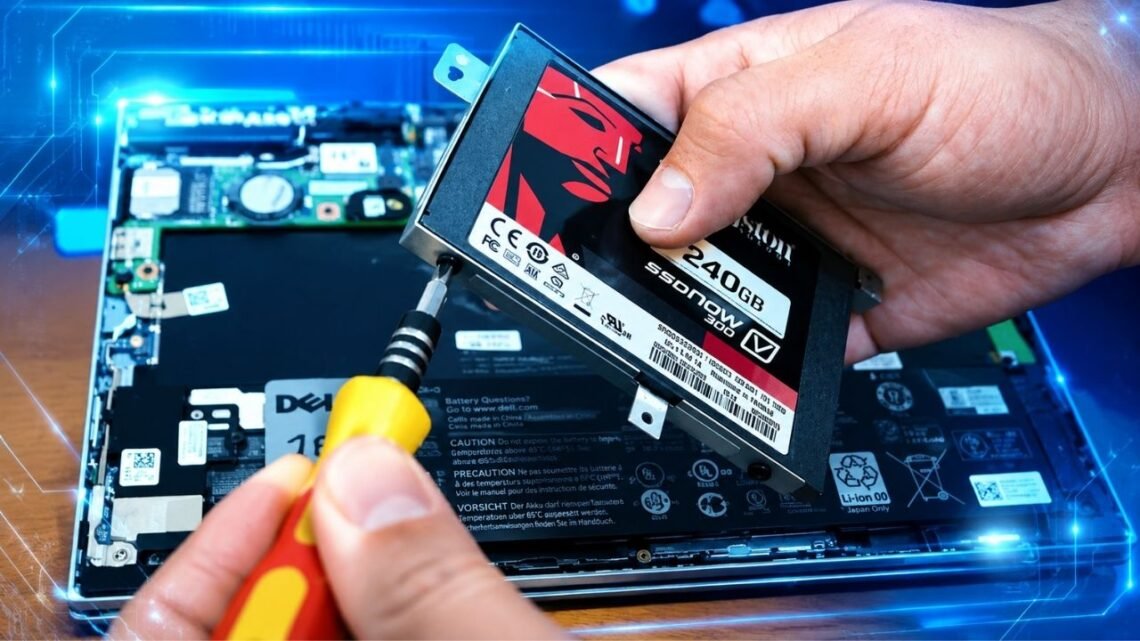
- Substitua o HD pelo SSD: Localize o HD mecânico (ele geralmente fica preso por um suporte metálico com quatro parafusos pequenos). Remova o suporte, puxe o HD cuidadosamente para trás para desencaixá-lo do conector SATA e coloque o novo SSD exatamente na mesma posição dentro do suporte metálico.
Encaixe o SSD de volta no conector da placa-mãe, aperte os parafusos do suporte, reconecte o cabo da bateria interna e feche a tampa do notebook. Mas e agora? O computador vai ligar direto no SSD ou precisamos configurar algo na tela preta do sistema?
4. Ligando o notebook pela primeira vez: O que fazer se ele não iniciar?
Na imensa maioria das vezes, como fizemos uma clonagem bit por bit perfeita, basta apertar o botão de ligar do notebook para que ele inicie o Windows direto pelo SSD em menos de 15 segundos. A sensação de velocidade na primeira inicialização é inacreditável.
No entanto, se o seu notebook antigo insistir em tentar iniciar pelo HD que não existe mais e mostrar uma mensagem de erro na tela, você precisará fazer um ajuste rápido na BIOS do sistema. Para fazer isso, ligue o notebook pressionando repetidamente a tecla de acesso da BIOS da sua marca (geralmente as teclas F2, F12, F10 ou Delete).
Dentro do menu da BIOS, procure pela aba chamada Boot (ou Boot Priority). Ali, use as setas do teclado para colocar o seu novo SSD (que aparecerá listado com o nome da marca, como Kingston ou Crucial) como a Opção nº 1 de Inicialização. Pressione a tecla F10 para salvar as alterações e sair. O computador vai reiniciar e carregar o sistema perfeitamente.
🔗 O que ler a seguir no Nerdômetro?
Parabéns! Você acabou de economizar no mínimo R$ 150 de mão de obra técnica e aprendeu uma habilidade valiosa de manutenção de computadores. Para garantir que o seu novo hardware tenha o máximo de desempenho e durabilidade ao longo dos próximos anos, não deixe de ler nossos artigos complementares deste cluster:
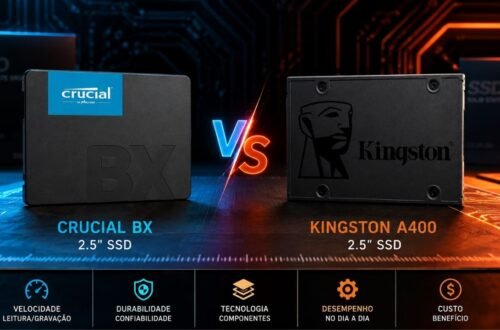
- Se você ainda está na fase de pesquisa e quer saber qual marca oferece a melhor garantia e suporte nacional para o seu bolso, confira nosso duelo: [Kingston A400 vs Crucial BX500: Qual o melhor SSD barato para upgrade?]
- Se você quer aprender quais configurações do sistema operacional você deve ativar ou desativar para proteger as células de memória do seu novo disco, volte ao nosso conteúdo principal: [Guia definitivo para dar vida nova ao seu computador gastando pouco]